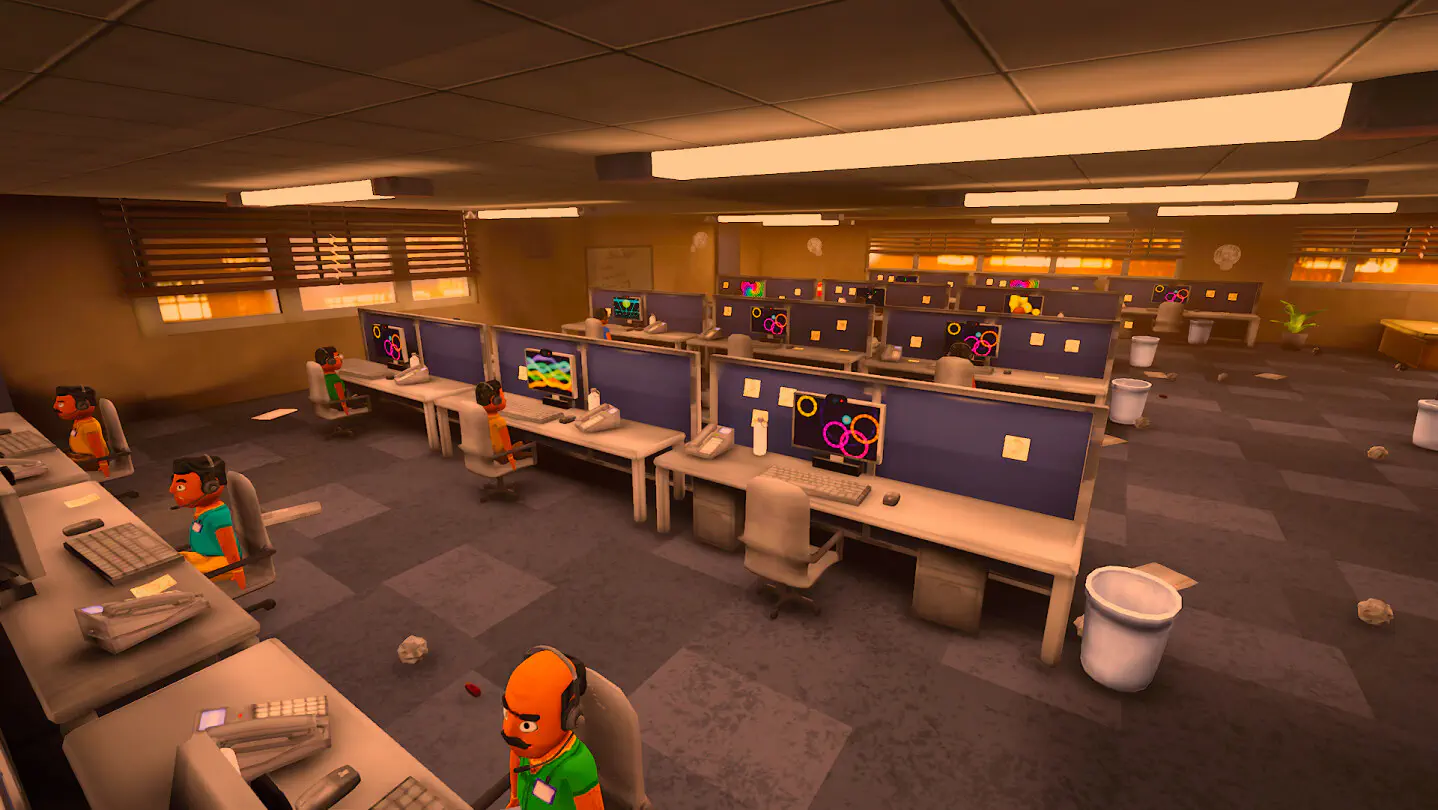
Dans Scam With Your Friends, vous pouvez former votre propre équipe de centre d'appels ou rejoindre d'autres joueurs. Ce guide explique comment créer un salon, inviter des amis via Steam et rejoindre une session à l'aide d'un code. Nous verrons également quoi vérifier si une invitation échoue, si le jeu signale une incompatibilité de version ou si vous ne pouvez pas vous connecter à une session.
En coopération, un joueur héberge la session et tous les autres la rejoignent. Un salon peut accueillir jusqu'à huit joueurs, hôte compris. Vous n'avez pas besoin de remplir tous les emplacements. Vous pouvez jouer à deux, à trois ou avec tout autre groupe dans cette limite. Tout le monde doit avoir accès à la version Steam du jeu et disposer d'une connexion Internet.Avant de créer un salon, nous vous recommandons de vérifier les mises à jour. Fermez le jeu, laissez Steam terminer les téléchargements éventuels, puis relancez-le. Vous devrez également accepter le contrat d'utilisation lors du premier lancement du jeu. Tant que ce n'est pas fait, l'hébergement, la connexion et les invitations Steam sont indisponibles. Une fois cette étape terminée, décidez qui sera l'hôte et passez à l'invitation de vos amis.
Comment créer un salon dans Scam With Your Friends
Dans le menu principal, choisissez l'option permettant d'héberger votre propre session en ligne. Si vous jouez avec un groupe d'amis, définissez la visibilité du salon sur privée. Si vous créez un salon public, d'autres joueurs pourront également le rejoindre via le navigateur des salons publics. Vérifiez le nombre d'emplacements disponibles pour vous assurer qu'il y a de la place pour tout le monde.Image unavailableUne fois la session créée, trouvez son code ou son lien d'invitation et envoyez-le à vos amis. Nous vous recommandons de partager l'invitation avec tout le monde immédiatement et d'attendre leur connexion. Restez dans la session pendant que vos amis vous rejoignent. Avant de commencer votre service ensemble, vérifiez que tout le monde a rejoint le bon salon.
Comment rejoindre un ami avec un code de salon
Demandez à l'hôte de vous envoyer le code de sa session. Dans le menu de connexion, sélectionnez Rejoindre avec un code, collez le code, puis confirmez. Si un message indique que le code est invalide, recopiez-le depuis le message de votre ami. Si cela ne fonctionne toujours pas, demandez à l'hôte de copier une nouvelle invitation depuis sa session actuelle.Vous pouvez également coller un lien d'invitation complet vers un salon Steam dans ce même champ. Si votre ami vous a envoyé un lien plutôt qu'un code court, copiez-le en entier. Une fois connecté, vérifiez que vous pouvez voir les autres membres de votre groupe. Vous pouvez maintenant prendre un bureau et commencer à gérer les appels.Image unavailable
Comment inviter un ami via Steam
Créez d'abord une session de jeu. Ouvrez ensuite l'overlay Steam avec Maj + Tab, trouvez votre ami dans la liste d'amis et utilisez l'option permettant de l'inviter dans le jeu. Il devra accepter l'invitation via son compte Steam. Si cela ne fonctionne pas, envoyez-lui le code ou le lien de la session et demandez-lui de rejoindre la partie avec l'option Rejoindre avec un code.Si l'overlay ne s'ouvre pas, accédez à votre bibliothèque Steam et ouvrez les Propriétés, puis Général. Vérifiez que l'overlay Steam est activé pour le jeu. Si vous avez modifié le raccourci clavier, consultez les paramètres En jeu de Steam pour voir celui qui est configuré. Vous trouverez plus d'informations dans le guide de l'assistance Steam.
Comment trouver un salon public
Si vos amis ne sont pas encore en ligne, vous pouvez rejoindre d'autres joueurs via le navigateur des salons publics. Utilisez les filtres de pays et de nombre de joueurs pour trouver une session adaptée. Vous devriez également activer Ma version d'abord tri. Les salons utilisant la même version du jeu que vous apparaissent ainsi en haut de la liste.Si vous rencontrez quelqu'un dans une session publique et souhaitez rejouer avec cette personne, ouvrez la liste des joueurs. Vous trouverez un Ajouter un ami Steam bouton à côté des profils éligibles. Une fois ces joueurs ajoutés, vous pourrez organiser une autre session et envoyer une nouvelle invitation. Pour un groupe d'amis régulier, il est généralement plus simple d'héberger un salon séparé.
Que faire si votre ami ne peut pas rejoindre la partie
Commencez par lire le message d'erreur. Si le jeu signale une incompatibilité de version, tout le monde doit quitter le jeu et installer la dernière mise à jour via Steam. L'hôte peut ensuite créer une nouvelle session et envoyer une invitation mise à jour. Si le problème persiste, vérifiez si quelqu'un lance une ancienne version Playtest au lieu du jeu acheté.Si le code est refusé, copiez à nouveau l'invitation et assurez-vous que l'hôte se trouve toujours dans le bon salon. Si la session est complète, l'hôte devra libérer un emplacement ou créer un nouveau salon avec suffisamment de place pour votre groupe.Si une invitation Steam ne fonctionne pas, essayez plutôt de rejoindre la partie avec un code. Si cela échoue également, fermez le jeu, redémarrez Steam et créez une nouvelle session. Nous vous recommandons également de changer d'hôte pour faire un test. Demandez à un autre membre de votre groupe de créer le salon. Si l'erreur persiste, notez le message exact et indiquez aux développeurs à quelle étape la connexion échoue.
Le jeu indique que les voix de haute qualité ne sont pas téléchargées
Avant d'héberger ou de rejoindre un salon, un avertissement peut indiquer que les voix de haute qualité ne sont pas encore prêtes. Pour le russe, nous vous recommandons d'attendre Qwen3 téléchargement TTS se termine dans le menu principal, puis essayez de vous connecter à nouveau. Si votre système ne prend pas en charge Qwen3 ou si le téléchargement échoue, vérifiez les paramètres de voix ainsi que toute option permettant de continuer proposée directement dans l'avertissement.
Votre ami a rejoint la partie, mais les appelants ne répondent pas
Si vous êtes déjà dans le même bureau, recherchez les messages d'erreur du service d'IA et vérifiez les paramètres de voix. Essayez d'envoyer un message à un appelant au lieu d'utiliser votre microphone. Si la saisie fonctionne, vérifiez le microphone sélectionné, la langue et la reconnaissance vocale dans l'onglet Voix onglet. Si les appelants ne répondent à personne dans l'équipe, l'hôte doit vérifier sa connexion et ses paramètres d'IA.Si l'hôte a configuré manuellement une clé OpenRouter personnelle et que le jeu indique qu'elle est absente ou refusée, corrigez la clé ou revenez au Backend officiel. Vous n'avez pas besoin d'une clé personnelle pour une session normale. Si le service est temporairement indisponible, réessayez plus tard. Les mises à jour et correctifs de connexion sont publiés dans le fil d'actualités Steam.